
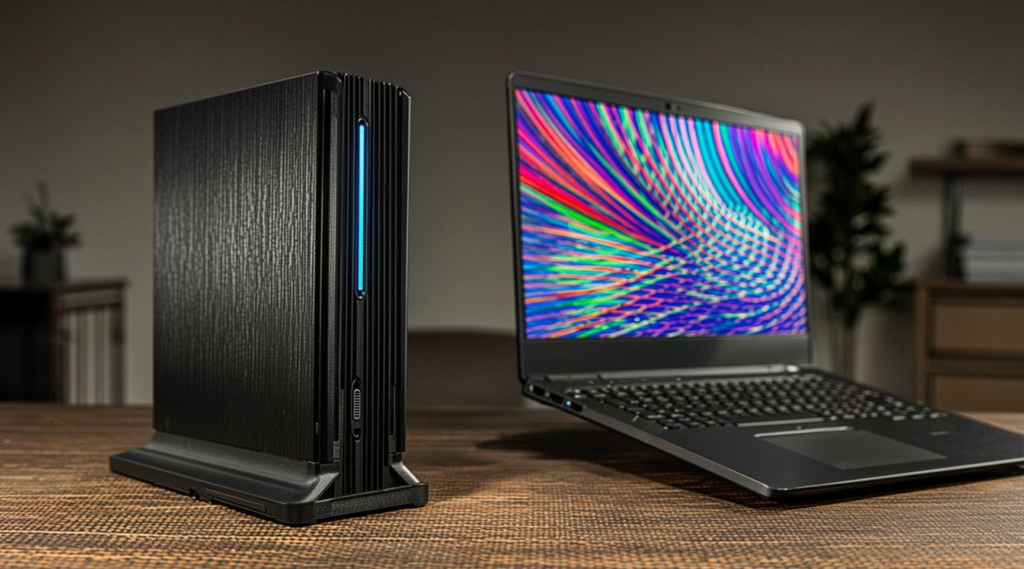
Tanto o Windows 11 quanto o PlayStation 5 são sistemas operacionais recheados de recursos. No entanto, a maioria dos usuários apenas raspa a superfície. A Sony e a Microsoft escondem configurações poderosas, ferramentas de diagnóstico e opções de personalização que podem transformar a sua experiência de uso e gaming.
Neste guia, vamos explorar 10 configurações ocultas (ou pouco conhecidas) que você precisa ativar agora para tirar o máximo do seu hardware.
Windows 11: Poder Desbloqueado
1. Modo de Desempenho de Energia (Ultimate Performance)
O Windows padrão tenta equilibrar economia de energia e desempenho. Mas para games, queremos tudo. Como ativar:
- Abra o Prompt de Comando como Administrador.
- Digite:
powercfg -duplicatescheme e9a42b02-d5df-448d-aa00-03f14749eb61 - Isso cria o plano “Ultimate Performance”. Vá em Configurações > Sistema > Energia e bateria e selecione este plano novo. Isso remove o limitador de energia da CPU.
2. Gaming Tool (Game Mode)
O Windows 11 tem um foco enorme em jogos. O “Game Mode” prioriza os processos do jogo sobre tarefas de segundo plano. Como ativar: Configurações > Jogos > Modo de Jogo (Ativar). Isso reduz quedas de FPS (stuttering) ao priorizar a GPU para o jogo.
3. God Mode (O Painel de Controle Completo)
Existe uma pasta escondida que te dá acesso a todas as configurações do sistema em um só lugar. Como ativar:
- Clique com o botão direito na área de trabalho > Novo > Pasta.
- Nomeie a pasta exatamente assim (incluindo o ponto no final):
GodMode.{ED7BA470-8E54-465E-825C-99712043E01C} - O ícone mudará. Clique e veja a central de comando suprema.
4. Terminal do Windows
A maioria das pessoas usa o Prompt de Comando ou PowerShell sem saber que o novo “Terminal” é muito melhor. Como usar: Ele suporta abas, temas personalizados e é muito mais rápido. Ele não é escondido, mas a maioria não o instala pelo Microsoft Store.
5. Limpeza de Armazenamento Sentido
O Windows 11 tem uma limpeza automática mais inteligente que a antiga. Como ativar: Configurações > Sistema > Armazenamento > Armazenamento de Sentido (Ativar). Ele apaga automaticamente arquivos temporários e lixo da lixeira periodicamente.
PlayStation 5: Segredos do Menu
6. Haptic Feedback Granular (Controle DualSense)
Muitos jogos vêm com o feedback tátil muito alto, o que pode drenar a bateria ou ser irritante. Como ajustar: Configurações > Acessibilidade > Controles > Vibração e Intensidade do Efeito. Você pode diminuir a intensidade dos efeitos táteis sem desativar essa incrível tecnologia.
7. HDR Invertido
Isso é uma mágica para TVs antigas ou monitores que não têm um HDR nativo muito bom. O console faz o cálculo e ajusta as cores para parecer melhor. Como ativar: Configurações > Tela e Vídeo > Ajuste de saída de vídeo > Ajustar HDR. Você pode ativar o “HDR invertido” se o jogo suportar, que é uma técnica de mapeamento de tons que melhora o contraste.
8. Redução de Ruído do Microfone (AI)
O DualSense tem um microfone, mas quem usa headset sabe que é difícil eliminar o ruído de fundo. O PS5 tem um bloqueio de ruído agressivo usando IA. Como ativar: Configurações > Som > Áudio do Microfone > Configuração do Microfone > Ajustar nível de redução de ruído (Grave ou Alto).
9. Transferência de Dados via LAN
Se você tem um PS4 e um PS5, ou está trocando de SSD, não use o Wi-Fi. Como fazer: Conecte ambos via cabo de rede. Na tela de transferência de dados do PS5 (Configurações > Sistema > Software do Sistema > Transferência de Dados), selecione a opção de cabo. É 5x mais rápido.
10. Criador de Captura Automática (Screenshots Pro)
O PS5 tira screenshots automaticamente em momentos chave de jogos compatíveis (como troféus). Como ativar: Configurações > Capturas e Transmissões > Faixas de Captura > Criar Faixas de Captura Automática. Você pode escolher se o PS5 salva o vídeo e a foto ou só a foto nesses momentos.
Por que otimizar isso?
Computadores e consoles são ferramentas gerais prontas para uso médio. Mas nós, gamers e power users, queremos o extremo. Essas 10 configurações simples reduzem a latência, melhoram a qualidade de imagem e limpam o sistema para que o hardware que você pagou caro entregue a performance real que ele tem escondida sob o capô.
Experimente cada uma delas hoje mesmo e sinta a diferença!